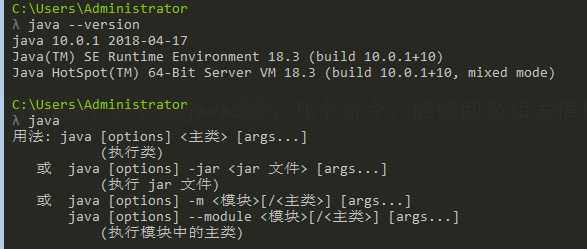
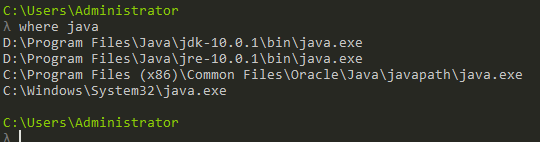
JDK环境安装
Eclipse是基于Java的可扩展开源开发平台,所以安装Eclipse 前需要确保电脑已安装JDK
JDK的安装可参考:java开发环境配置
Windows下安装java开发环境的一般步骤是:

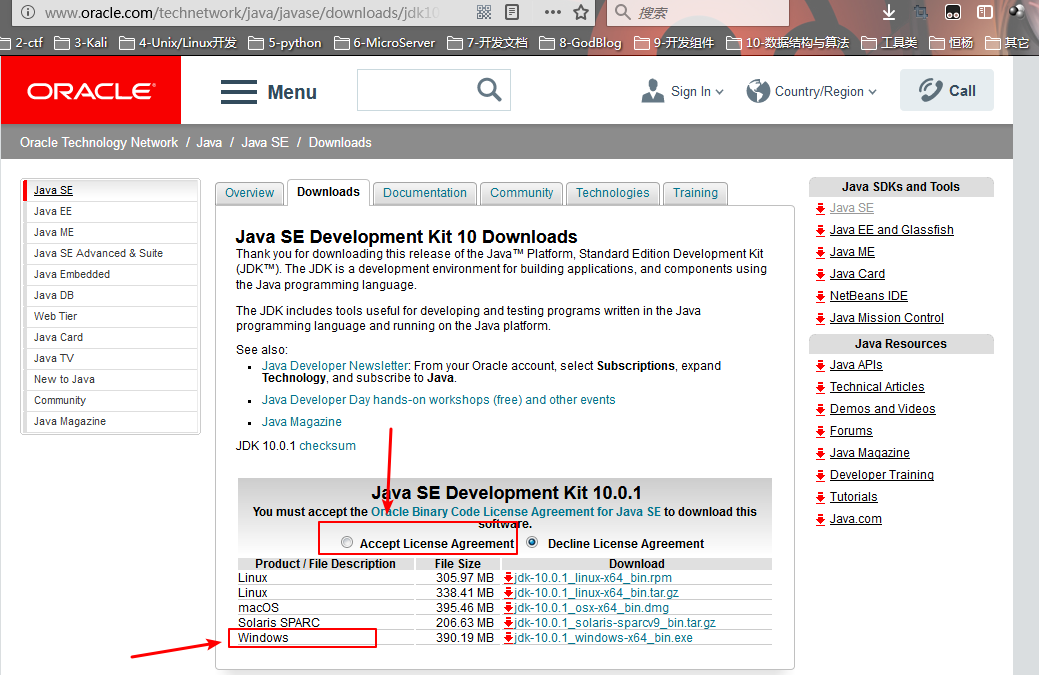
0x01 安装JDK
windows上的程序安装最简单,直接一直下一步默认安装就行
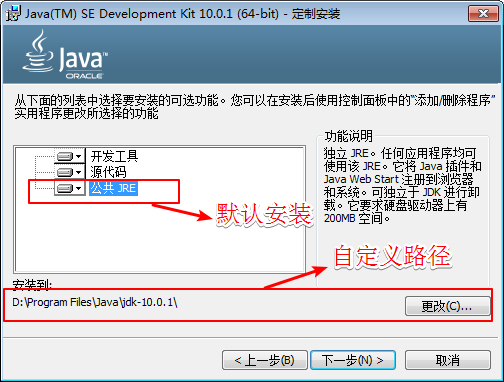
安装JDK的时候默认会安装JRE,其实JDK里面已经自带JRE环境,可以不用安装它
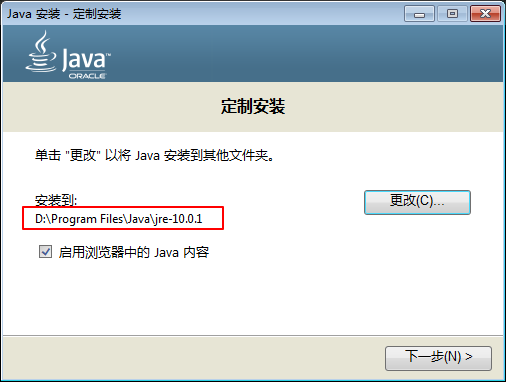
安装JDK,安装过程中可以自定义安装目录等信息
0x02 配置环境变量
JDK安装后需要配置系统环境变量,便于随处随时都可以使用JDK环境
右击我的电脑,点击属性,选择高级系统设置

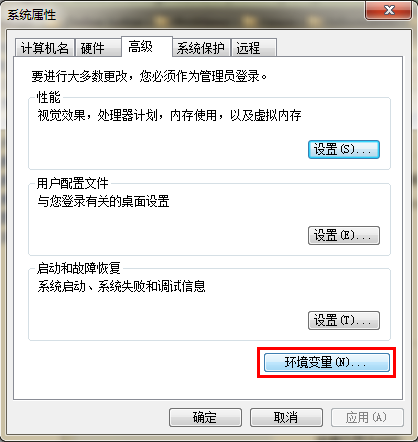
选择高级选项卡,点击环境变量
然后就会出现如下图所示的画面
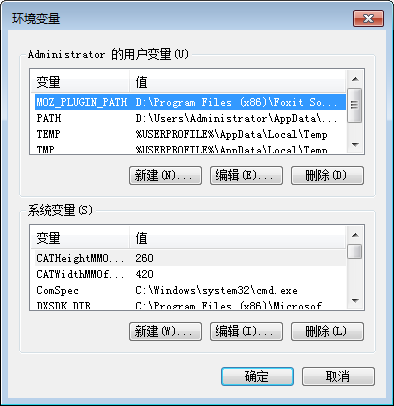
在系统变量中设置2项属性,JAVA_HOME、PATH(大小写无所谓)即可;若已存在则点击编辑,不存在则点击新建
变量设置参数如下
| 变量名 | 变量值 |
|---|---|
JAVA_HOME(新建) |
D:\Program Files\Java\jdk-10.0.1(要根据自己的实际路径配置) |
Path(编辑) |
%JAVA_HOME%\bin;D:\Program Files\Java\jre-10.0.1\bin; |
注意:
- 在
Windows10中,因为系统的限制,path变量只可以使用JDK的绝对路径;%JAVA_HOME%会无法识别,导致配置失败 JAVA_HOME变量只是设置被Path变量引用,也可以删除,直接使用绝对路径即可Path变量后面的D:\Program Files\Java\jre-10.0.1\bin路径可有可无,因为%JAVA_HOME%\bin已经包含了JRE环境- 如果使用1.5以上版本的
JDK,不用设置CLASSPATH环境变量,也可以正常编译和运行Java程序。
新建JAVA_HOME变量

编辑Path变量